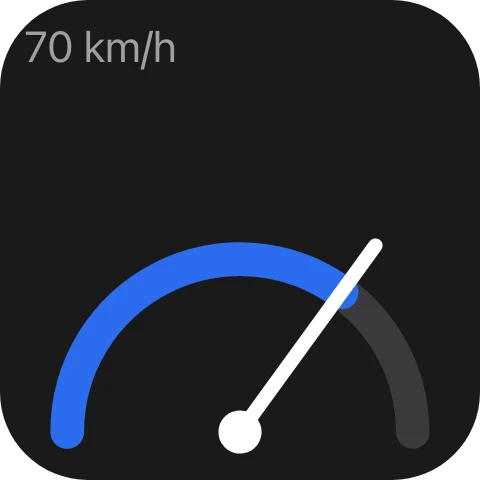
用外掛程式加入你自己的元件
外掛程式不僅限於動作。它們還可以註冊新的元件類型,並使用 Macro Deck UI 繪製,可用的元件包括儀表、錶盤、圖表、開關、清單和進度列。Macro Deck 會在每台已連線的裝置上呈現它們,就像內建元件一樣。
了解元件類型的運作方式Macro Deck 是適用於 Windows、macOS 和 Linux 的開源巨集面板。用按鈕、滑桿、媒體控制和即時元件打造你的版面配置,在同一個地方控制應用程式、服務和裝置。
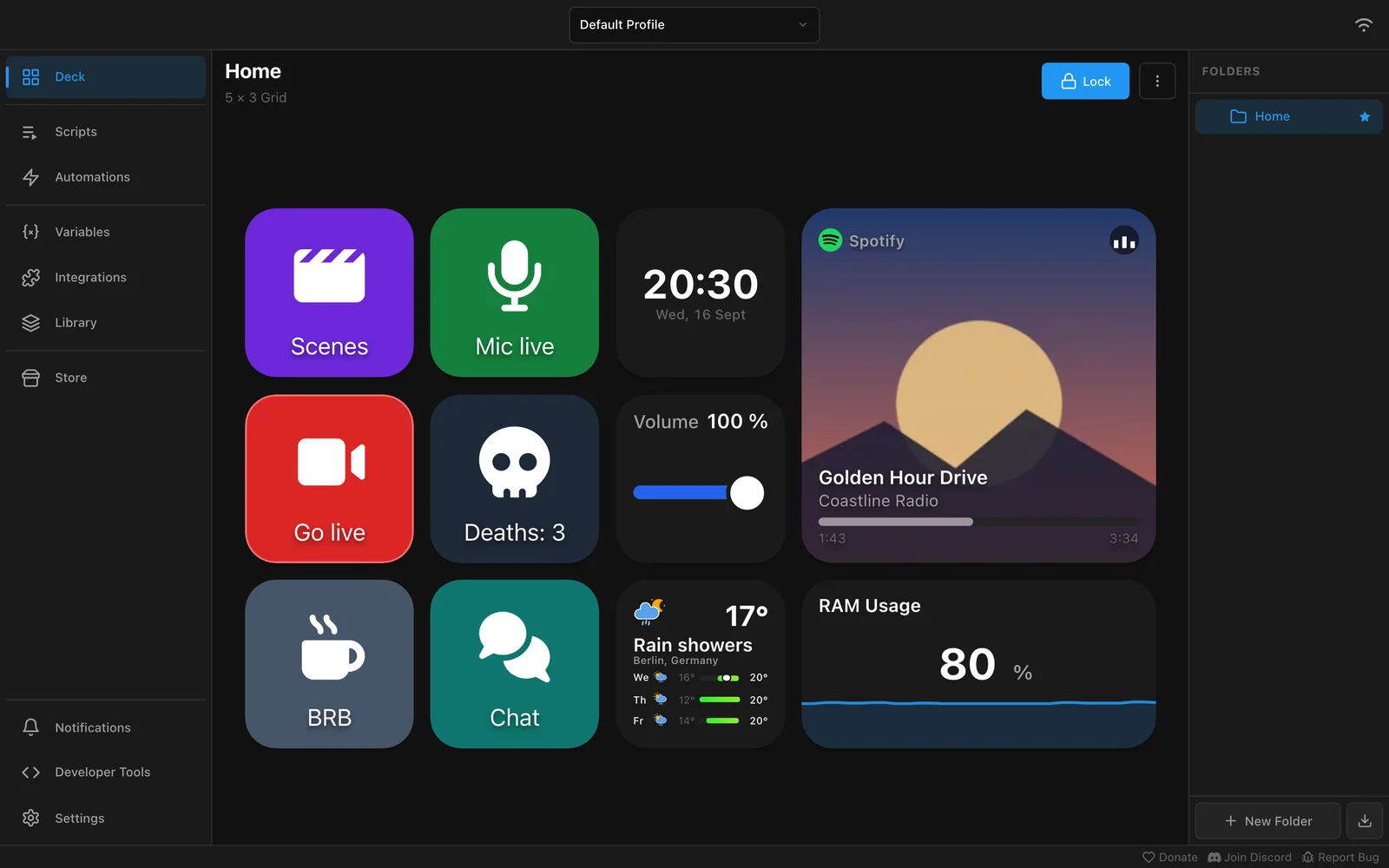
只有你的電腦需要執行 Macro Deck,其他裝置只需要一個瀏覽器。
安裝在你想要控制的 Windows、macOS 或 Linux 電腦上。
在同一個網路中任何手機、平板或電腦的瀏覽器裡開啟。Android 裝置也可以透過 USB 連線。
在電腦上排列設定檔、資料夾和元件,已連線的裝置會立即同步更新。
啟用你用到的整合,例如 OBS Studio 或 Home Assistant,並把它們的動作放到按鈕上。
用設定檔和資料夾整理你的版面配置,再放入不只能執行快速鍵的元件。
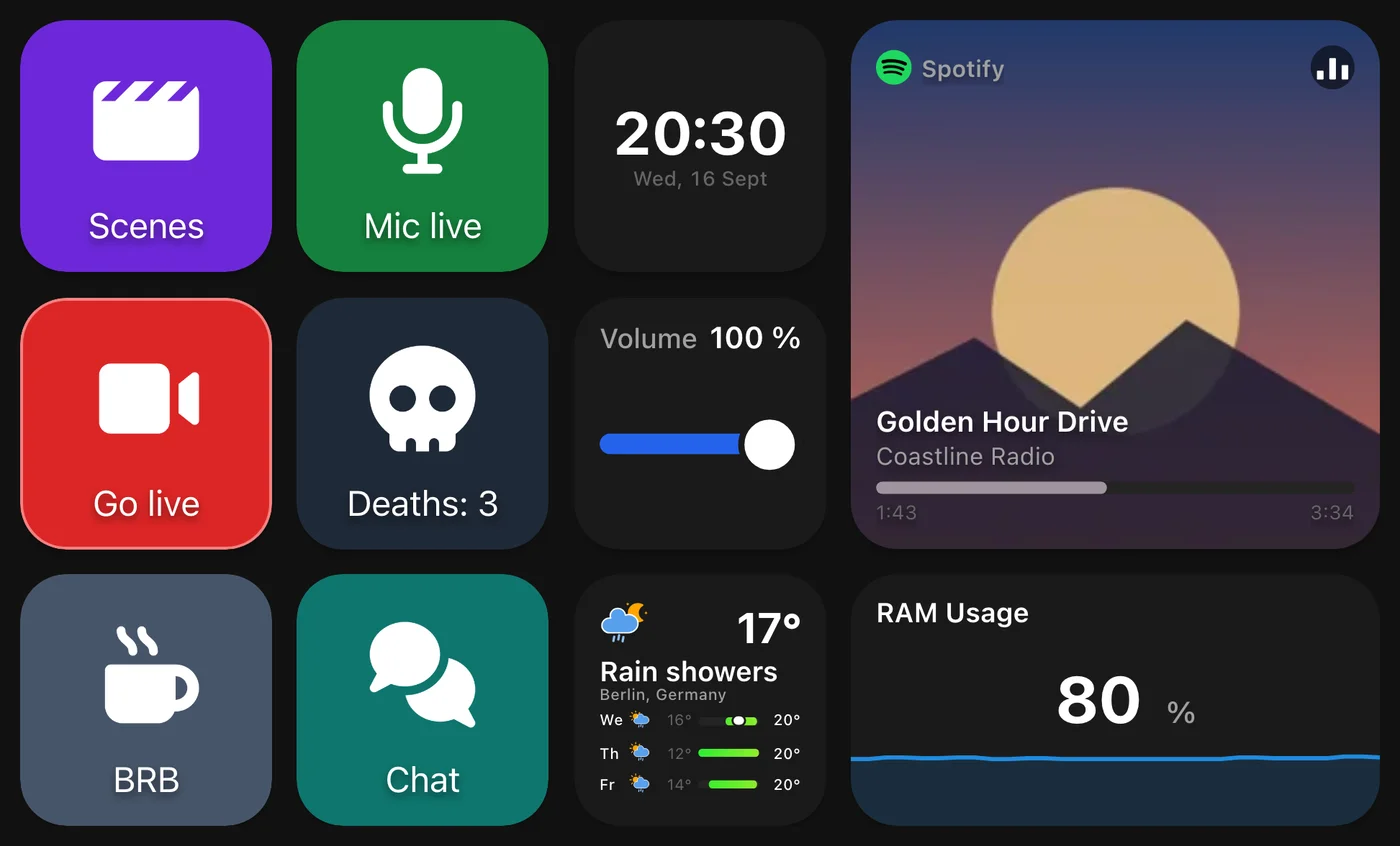
外掛程式不僅限於動作。它們還可以註冊新的元件類型,並使用 Macro Deck UI 繪製,可用的元件包括儀表、錶盤、圖表、開關、清單和進度列。Macro Deck 會在每台已連線的裝置上呈現它們,就像內建元件一樣。
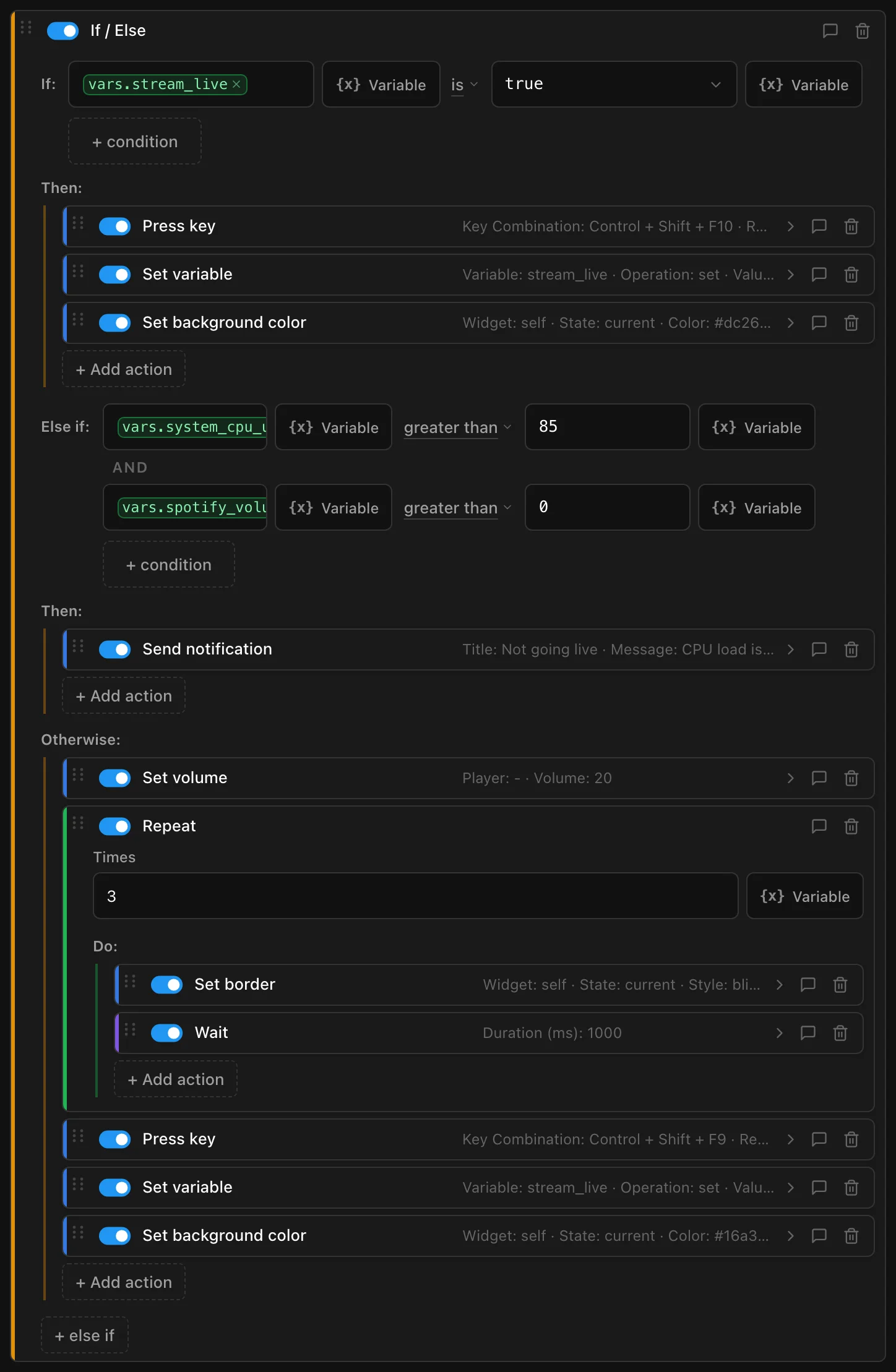
了解元件類型的運作方式可以為按鈕設定短按、長按、點兩下或事件對應的動作,並把它們組合成流程。用「如果」「否則如果」和「否則」進行分支,依據即時變數組合條件,重複步驟,並在其間等待。
這個「Go Live」按鈕會檢查你是否已經在直播,CPU 忙碌時拒絕開始,否則就調低音樂音量,讓邊框閃爍三次,按下你的直播快速鍵,並變成綠色。
選擇背景、文字和圖示的顏色,使用自己的圖示,並透過縮放、位置和不透明度進行調整。選擇字型和文字位置,還可以加入會發光、閃爍或循環變色的邊框。
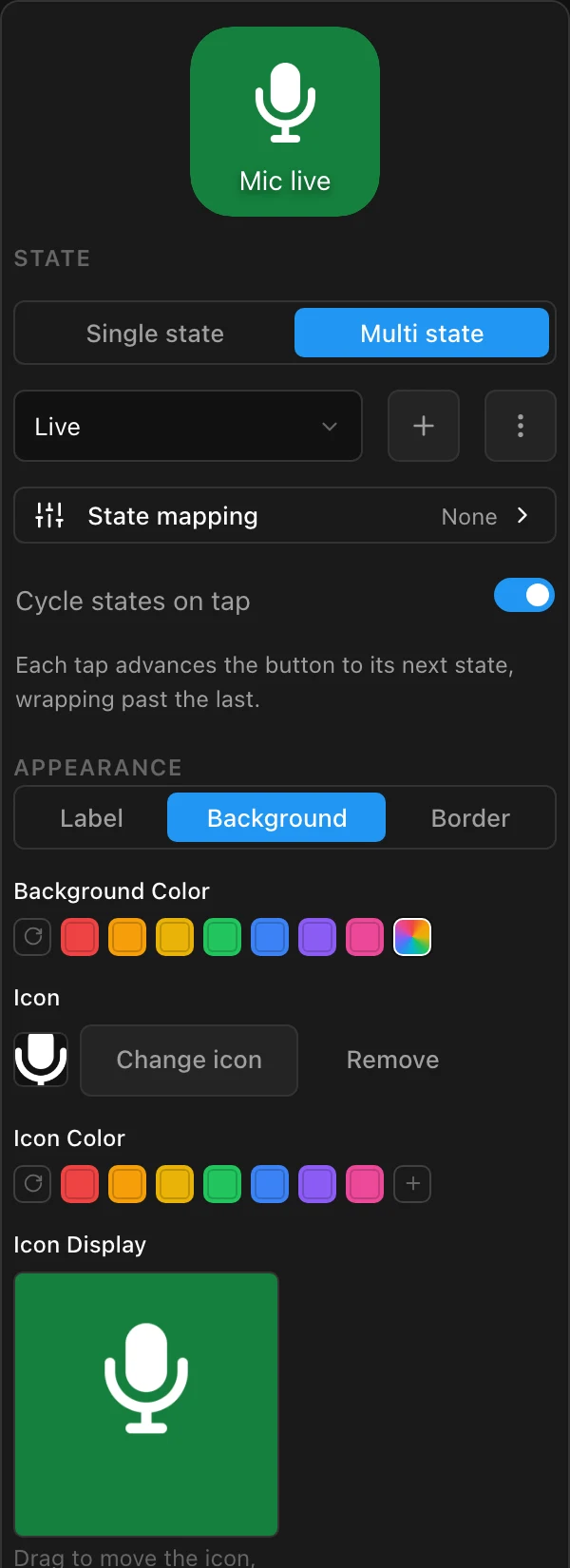
按鈕的每個狀態都有各自的外觀,因此麥克風按鈕可以在直播時顯示綠色,靜音時顯示紅色。透過狀態對應,它還可以跟隨某個變數,例如你在 Discord 中的靜音狀態。你也可以把 {{ vars.deaths }} 這樣的即時數值放進任何標籤。
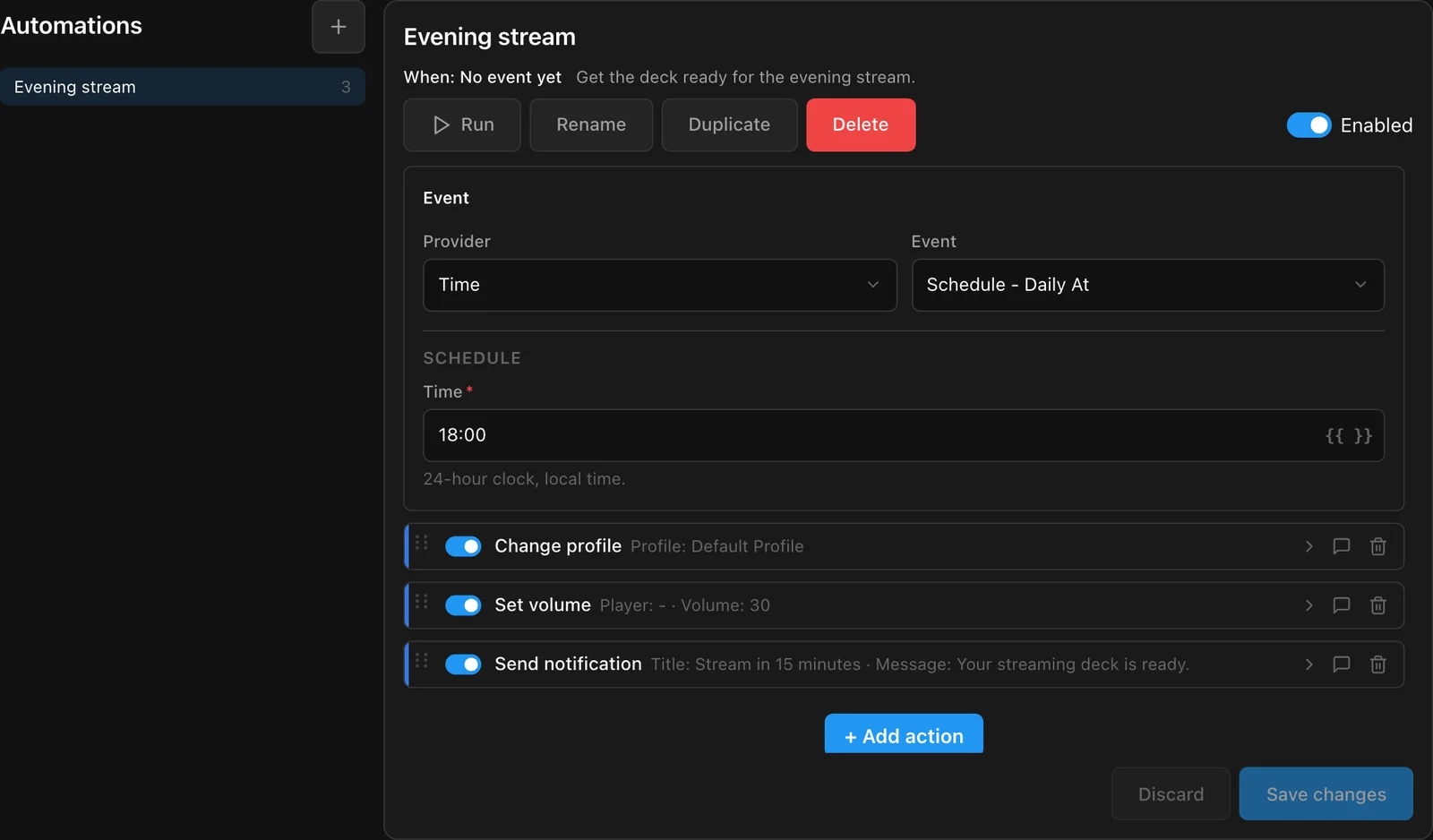
每天 18:00 自動為晚間直播準備好你的面板,或者在裝置連線、變數變更或 OBS 開始直播時自動回應。
控制你已經在用的應用程式、服務和裝置。這些整合隨 Macro Deck 一同提供,依需求啟用即可。
 OBS Studio
 Meld Studio
 Streamlabs Desktop
 Streamer.bot
 Twitch
 Spotify
 YouTube Music Desktop App
 WebNowPlaying
 VoicemeeterWindows
 Discord
 SinusBot
 Home Assistant
 HTTP
HTTP 天氣
天氣 系統
系統 鍵盤
鍵盤 滑鼠
滑鼠 ADB / Android Debug Bridge
 Macro Deck Companion
 Macro Deck Delegate
找不到你需要的應用程式?經過審核的外掛程式將上架 Macro Deck 商店,你也可以使用公開的 SDK 自行開發。
先在電腦上安裝 Macro Deck,再連接你的手機、平板或網頁瀏覽器。
不再建議使用 Macro Deck 2。它已停止支援,不會再獲得新功能或修正。請使用 Macro Deck 3。
執行 Macro Deck 和你的動作
Windows 安裝程式、適用於 Apple 晶片 Mac 的應用程式,以及適用於 Linux 的 APT 軟體庫、.deb、.rpm 和 AppImage。
開啟安裝指南顯示你的面板並傳送按鍵操作
CountTogether 是一款適用於 iOS 和 Android 的創新計數應用程式,不需要繁瑣的電子郵件註冊。可與朋友和家人即時建立共享計數器,適用於挑戰、習慣養成和共同目標。