Macro Deck Skripte mit Siri und iOS-Kurzbefehlen ausführen
Die Companion App bringt Macro Deck Aktionen in Apples Kurzbefehle-App. Ein paar Setups, die gut funktionieren, von Siri bis Fokus, und die Grenzen, die du kennen solltest.
Inhalt
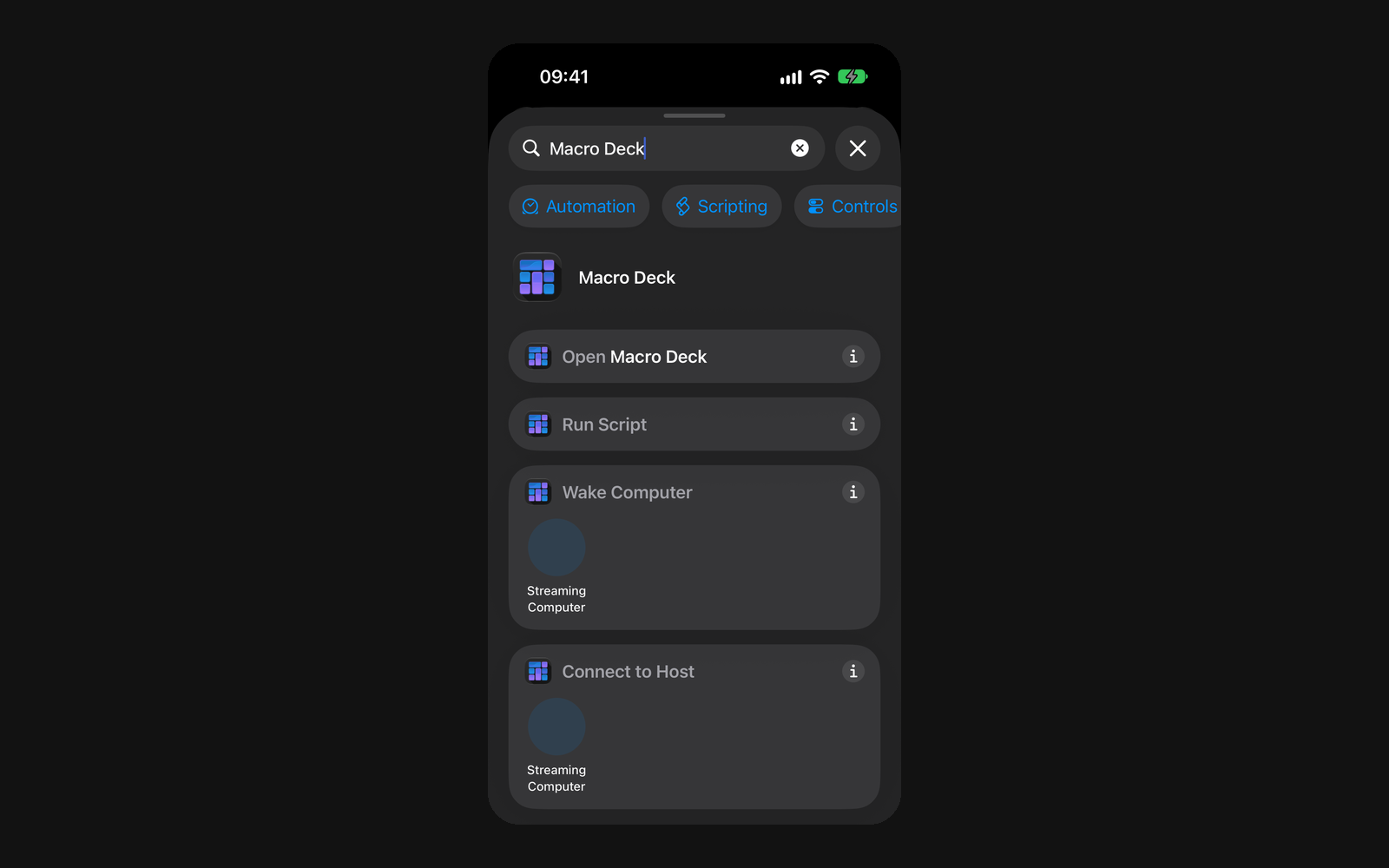
Die Macro Deck Companion App für iPhone und iPad bringt vier Aktionen in Apples Kurzbefehle-App: Macro Deck öffnen, Mit Host verbinden, Computer aufwecken und Skript ausführen. Spannend ist vor allem die letzte. Sie führt eines deiner Macro Deck Skripte auf dem Computer aus, ohne dass die App sich öffnet. Damit kann alles, was einen Kurzbefehl starten kann, auch etwas an deinem Schreibtisch starten: Siri, ein Fokus, eine Uhrzeit, das Ankommen an einem Ort oder ein NFC-Tag. Hier ein paar Setups, die gut funktionieren, und die Grenzen, die du kennen solltest, bevor du darauf aufbaust.
Was du brauchst
Kurzbefehle und Siri setzen iOS bzw. iPadOS 16 voraus. Skript ausführen braucht eine Companion-Lizenz oder eine laufende Testphase und läuft nur, solange dein iPhone entsperrt ist; startest du es per Siri auf einem gesperrten Gerät, fordert iOS dich zuerst zum Entsperren auf. Der Computer muss über das Netzwerk erreichbar sein, denn über ein USB-Kabel lassen sich Skripte aus Kurzbefehlen nicht ausführen. Außerdem muss Macro Deck auf dem Computer laufen und der Computer entsperrt sein: Solange er gesperrt ist, führt Macro Deck keine Aktionen aus, und Kurzbefehle sagt dir das dann auch.
Dieser letzte Punkt entscheidet, welche der Ideen unten für dich taugen. Alles, was die Kurzbefehle-App hier macht, läuft über Skripte, und Skript ausführen zeigt jedes Skript deiner gespeicherten Computer an, das nicht auf einem Widget läuft. Die vollständige Referenz steht in der Dokumentation unter Shortcuts and Siri (auf Englisch).
Den Stream per Siri vorbereiten
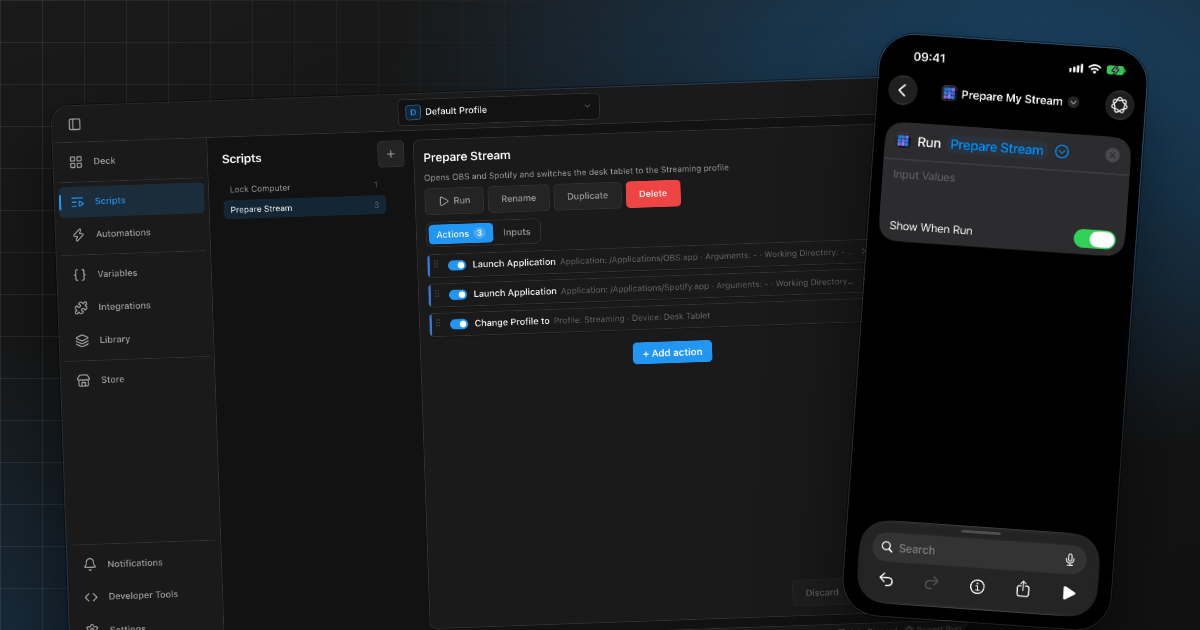
Ein Stream beginnt meistens mit denselben paar Klicks. Pack sie stattdessen in ein Skript in Macro Deck. Lege auf dem Computer unter Skripte eines namens Prepare Stream an und füge die Aktionen hinzu, die du sonst von Hand erledigst. Das Beispiel unten startet OBS und Spotify mit Anwendung starten und schaltet das Tablet auf dem Schreibtisch mit Profil wechseln zu auf das Profil Streaming. Der Screenshot zeigt die englische Oberfläche.
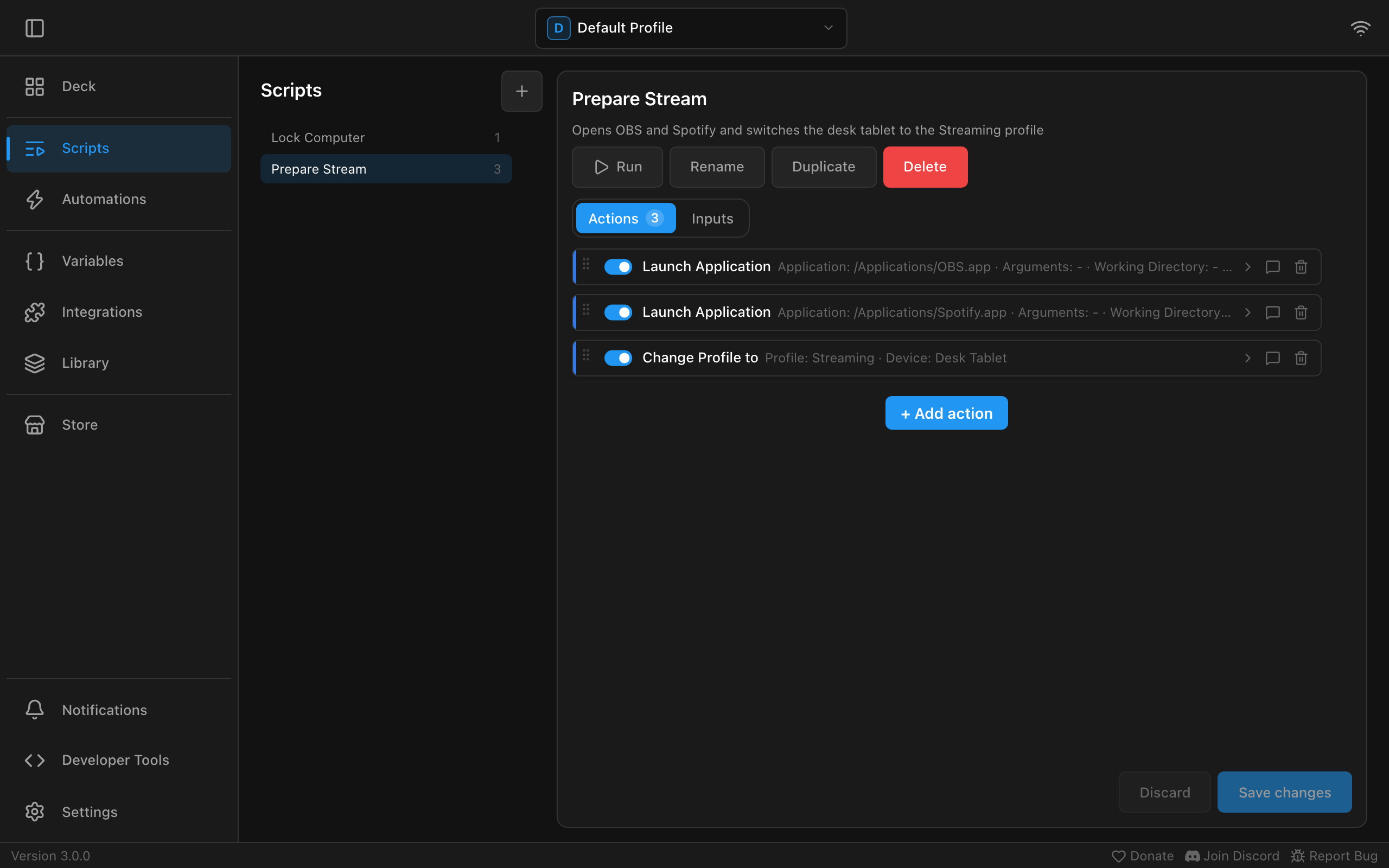
Von da an wächst das Skript mit den Integrationen, die du nutzt. Ist OBS Studio verbunden, wählen Szene festlegen und Stream starten deine Startszene und gehen live. Mit Licht einstellen oder Szene aktivieren aus Home Assistant stellst du den Raum ein, und Play Playlist von Spotify startet die Musik. Bei Profil wechseln zu wählst du das Gerät unter Gerät aus. Bleibt das Feld leer, wechselt die Aktion das Gerät, das sie ausgelöst hat, oder alle Geräte, wenn es keines war. Bei einem Skript, das dein Handy startet, willst du das selten. Ein ausgewähltes Gerät muss verbunden sein, sonst schlägt die Aktion fehl.
Auf dem iPhone öffnest du Kurzbefehle, legst einen neuen Kurzbefehl an, suchst nach Macro Deck und fügst Skript ausführen hinzu. Tippe auf Skript, wähle Prepare Stream aus der Liste und nenne den Kurzbefehl zum Beispiel Stream vorbereiten.
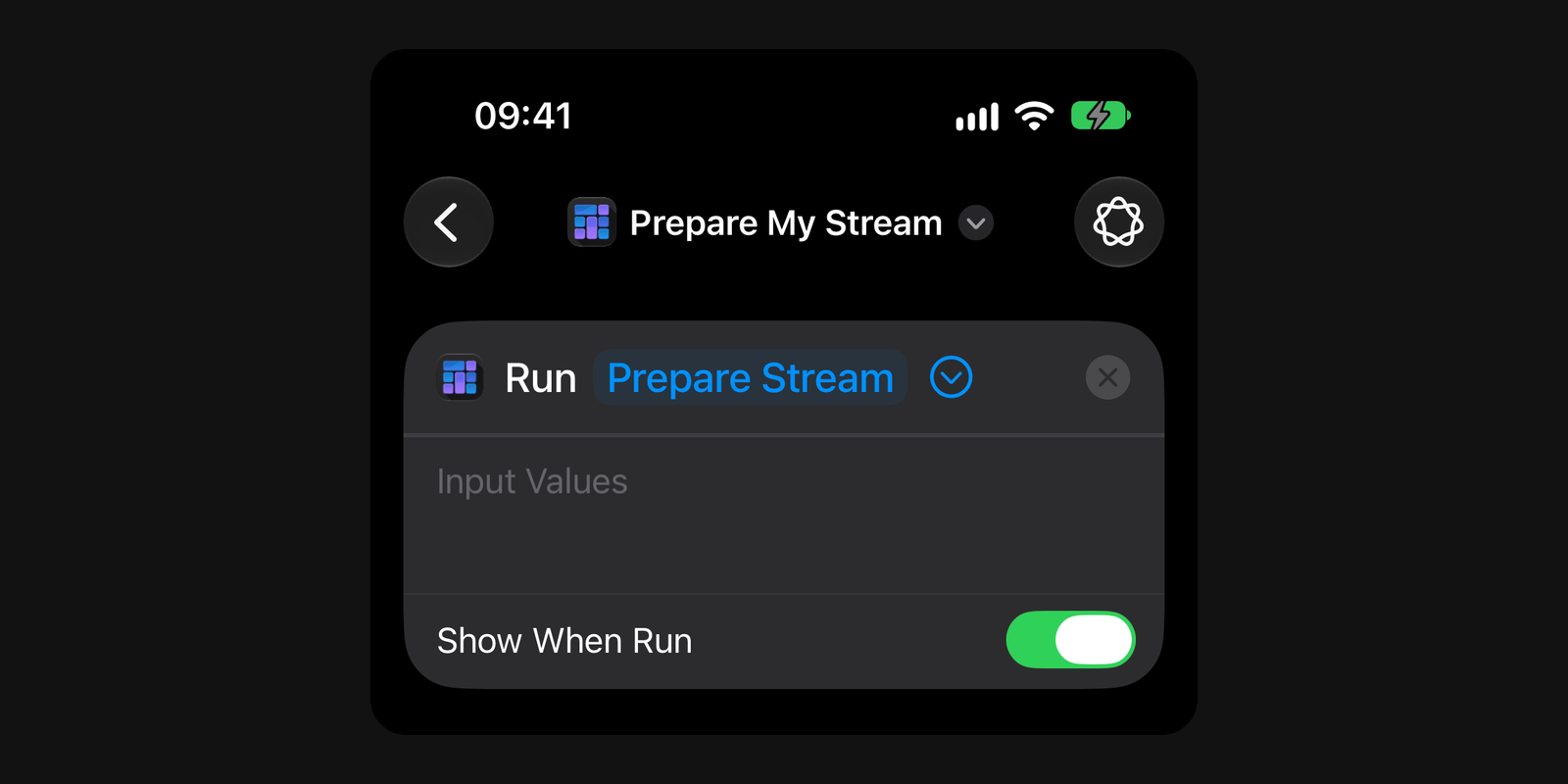
Siri führt einen Kurzbefehl aus, wenn du seinen Namen sagst, also erledigt „Hey Siri, Stream vorbereiten" jetzt alles auf einmal. Kurzbefehle antwortet mit „Prepare Stream wurde ausgeführt." oder, wenn das Skript länger braucht, als Kurzbefehle wartet, mit „Prepare Stream gestartet. Es läuft noch."
Das Schöne an dieser Aufteilung: Der Kurzbefehl ändert sich nie. Kommt später ein Schritt zu deinem Stream-Setup dazu, änderst du das Skript in Macro Deck, und der Kurzbefehl, der Siri-Satz und jede Automation, die ihn nutzt, übernehmen das. Hat ein Skript Eingaben, etwa die Szene, mit der du startest, kannst du sie unter Eingabewerte mitgeben, entweder als Wörterbuch oder als ein name=wert pro Zeile.
Den Computer aus einem anderen Zimmer sperren
Eine deutlich kleinere Idee: Du bist vom Schreibtisch weg und weißt nicht mehr, ob du den Computer gesperrt hast. Leg ein Skript mit der Aktion Computer sperren aus der System-Integration an, pack es in einen Kurzbefehl namens Computer sperren, und „Hey Siri, Computer sperren" erledigt das von überall, wo dein iPhone den Computer erreicht.
Die Einschränkung von oben spielt dir hier in die Hände, macht das Ganze aber auch zur Einbahnstraße. Ist der Computer gesperrt, führt Macro Deck keine Skripte mehr aus, bis ihn jemand direkt am Gerät entsperrt. Einen passenden Kurzbefehl zum Entsperren gibt es deshalb nicht.
Ein Skript per Fokus, Uhrzeit oder Ort starten
Kurzbefehle kann einen Kurzbefehl auch starten, ohne dass du fragst. Ein Fokus, der an- oder ausgeht, eine Uhrzeit, das Ankommen an einem Ort oder das Verlassen: All das kann dein Macro Deck Skript auslösen. Wo du das einrichtest, hat sich zwischen den iOS-Versionen verschoben. In iOS 27 fügst du den Auslöser im Kurzbefehl selbst hinzu, über die Kategorie für Automationen in der Aktionsliste. Dort findest du Einträge für Tageszeit, Ankommen und die Fokus-Modi, die du eingerichtet hast.
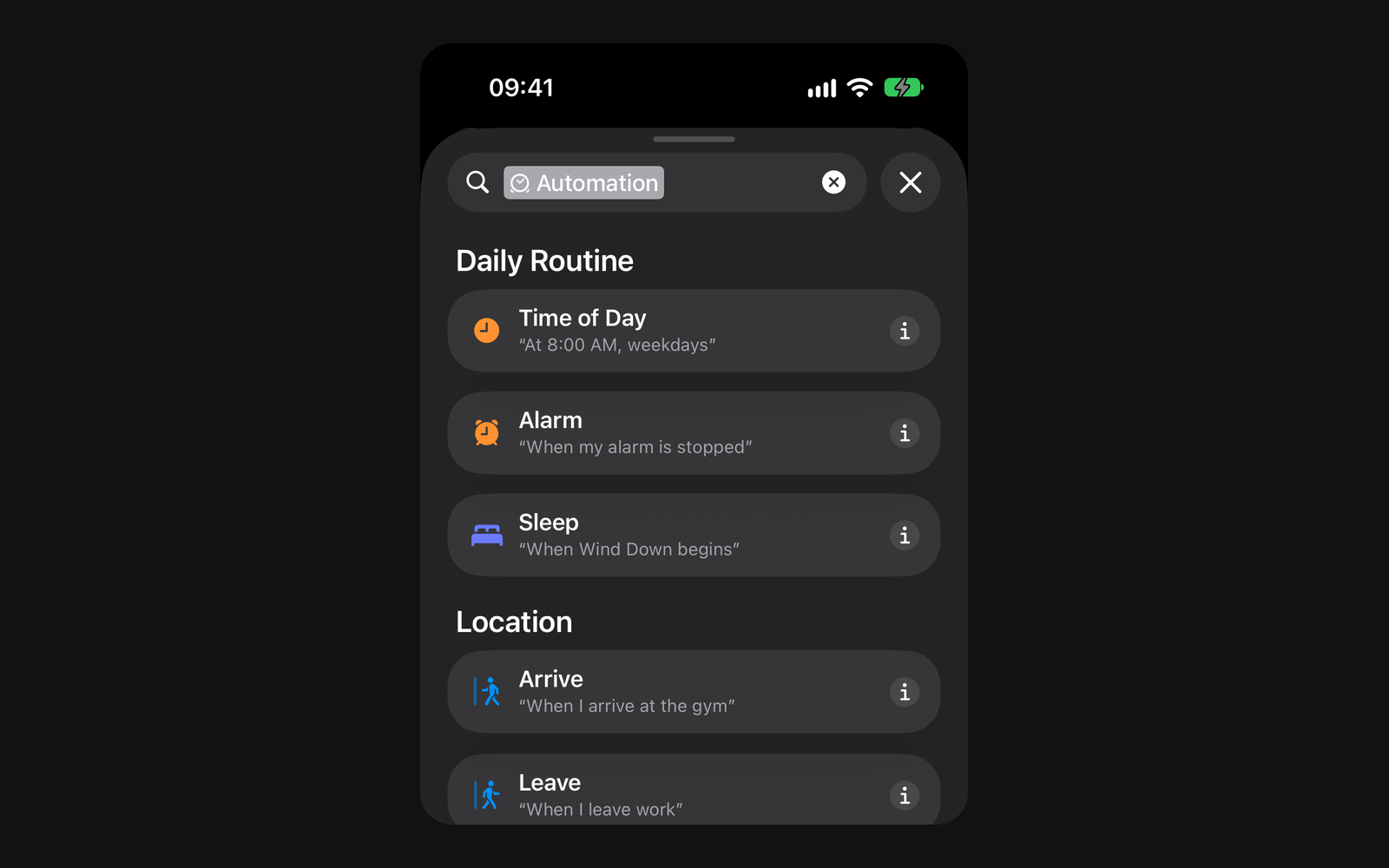
Ein Fokus eignet sich gut, um zwischen Arbeit und Freizeit umzuschalten. Geht dein Fokus Arbeiten an, kann ein Skript die Anwendungen öffnen, mit denen du arbeitest, und das Deck auf deinem Schreibtisch mit Profil wechseln zu auf ein Arbeitsprofil umstellen; eine zweite Automation für das Ausschalten des Fokus stellt alles zurück. Weil du so einen Fokus meistens einschaltest, wenn du schon am Computer sitzt, ist der Computer wach und entsperrt, also genau dann, wenn das Skript laufen kann.
Beim Nachhausekommen solltest du vorsichtig sein. Ein Skript auf Ankommen läuft nur, wenn der Computer an ist, Macro Deck läuft und der Computer entsperrt ist, wenn du zur Tür hereinkommst, und das ist bei den meisten nicht der Fall. Was funktioniert, ist die Aktion Computer aufwecken: Sie schickt ein Wake-on-LAN-Signal, ohne die App zu öffnen, und braucht keinen entsperrten Computer, weil sie auf dem Computer nichts tut außer ihn aufzuwecken. Computer und Netzwerkkarte müssen Wake-on-LAN unterstützen, und die App lernt die Netzwerkkarte kennen, wenn du dich zum ersten Mal über das Netzwerk verbindest. Details stehen unter Wake the computer.
Das Deck mit einem NFC-Tag öffnen
Mit Host verbinden öffnet das Deck eines deiner gespeicherten Computer und öffnet dabei die Companion App von selbst, du brauchst also keine zweite Aktion. Auf dem iPhone kann ein NFC-Tag der Auslöser sein: ein Sticker auf dem Schreibtisch, den du antippst, um das Deck des Computers daneben zu öffnen. Hast du mehrere Computer mit Macro Deck, bekommt jeder Schreibtisch seinen eigenen Tag und sein eigenes Mit Host verbinden. Siri versteht das sogar ohne eigenen Kurzbefehl: „In Macro Deck mit Streaming-PC verbinden".
Macro Deck Aktionen sind ganz normale Aktionen in Kurzbefehle, du kannst sie also mit allem kombinieren, was Kurzbefehle sonst kann: erst einen Fokus auf dem Handy setzen, dann das Skript ausführen, dann eine Mitteilung anzeigen. Kurzbefehle entscheidet, wann etwas passiert, Macro Deck entscheidet, was auf dem Computer passiert, und das Skript ist die einzige Stelle, die du pflegen musst. Das Skript-Widget auf dem Home-Bildschirm und die Skript-Steuerung im Kontrollzentrum führen dieselben Skripte mit einem Tipp aus, siehe iPhone and iPad in der Dokumentation. Wenn du damit etwas baust, das andere nachbauen könnten, zeig es gern auf dem Macro Deck Discord.